
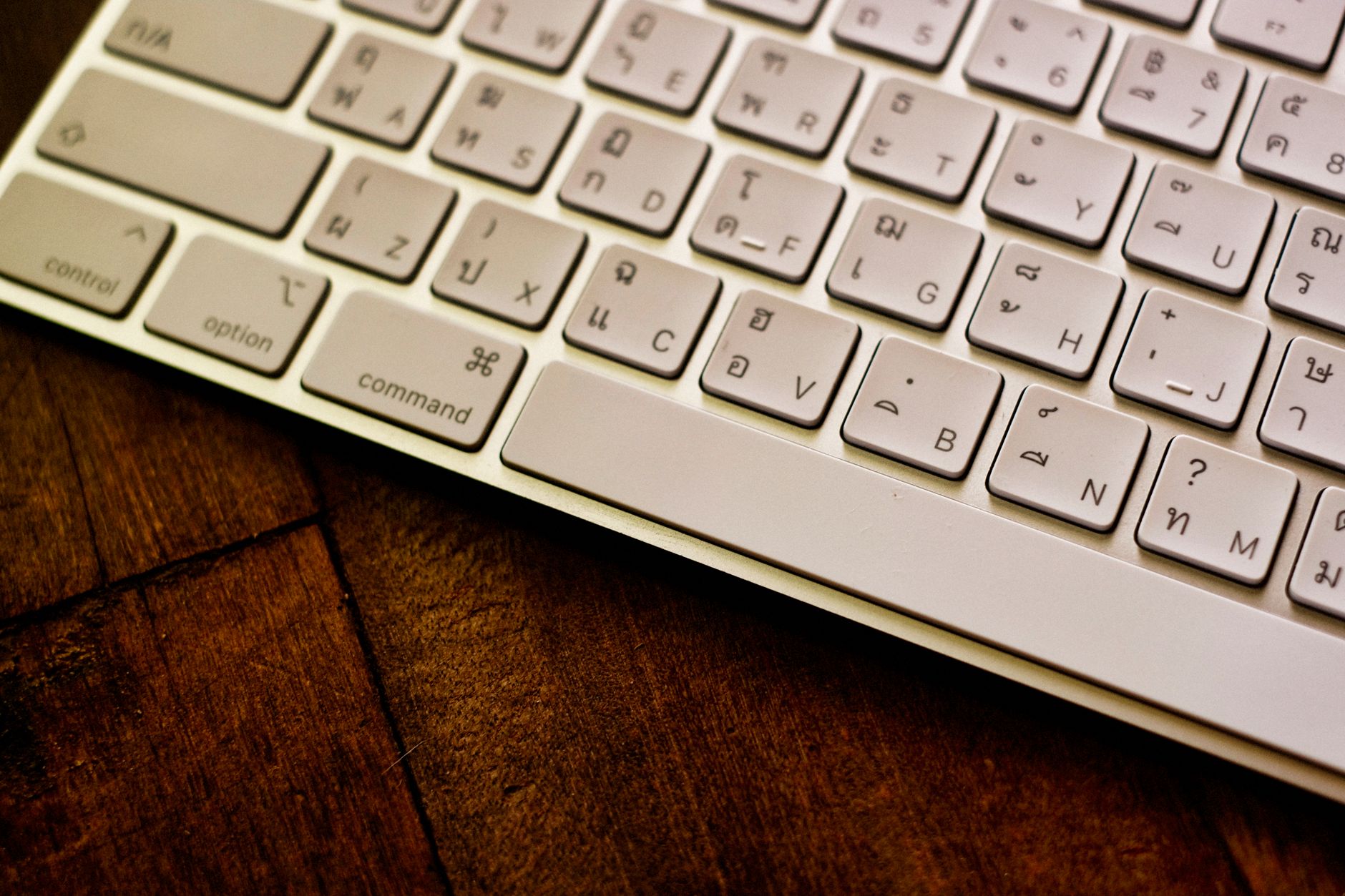
Pour faire une barre verticale sur Mac, la méthode dépend surtout du type de clavier. Sur un clavier français, le raccourci le plus courant est Option + Maj + L. Sur d’autres dispositions, la combinaison change, donc le bon réflexe est d’identifier d’abord la configuration du clavier avant de tester le raccourci. Si vous cherchez une réponse directe et fiable, la communauté Apple confirme aussi cette combinaison dans sa discussion dédiée : Taper barre verticale sur Mac – Communauté Apple.
Le symbole |, souvent appelé pipe ou barre verticale, sert partout où il faut séparer des éléments, écrire une commande, structurer une formule ou mettre en forme un texte. Le point clé est simple : sur Mac, on ne tape pas ce caractère de la même manière selon que le clavier est en AZERTY français, QWERTY ou canadien. Une fois la disposition repérée, le geste devient immédiat.
Pour approfondir ce point, consultez Comparatif hébergement web.
Barre verticale Mac : la combinaison la plus utilisée
Sur un Mac avec clavier français, la méthode la plus répandue pour obtenir la barre verticale consiste à appuyer simultanément sur Option, Maj et L. Cette combinaison produit le caractère | dans la majorité des cas lorsque la disposition est bien réglée sur français.
Pour la mémoriser, retenez une logique simple : la touche Option donne accès à des caractères spéciaux, la touche Maj sert à modifier la version saisie, et la touche L déclenche le symbole recherché sur le clavier français. Si le résultat n’apparaît pas, le problème vient rarement de la touche elle-même. Il s’agit plus souvent d’un décalage entre la disposition clavier affichée par macOS et la disposition réellement utilisée.
Vérifier la disposition du clavier
Avant de retester le raccourci, ouvrez les réglages du clavier et regardez la langue de saisie active. Un clavier physique français configuré en anglais ne répond pas comme un clavier français configuré en français. C’est la première cause de confusion quand la barre verticale semble introuvable.
Si votre Mac affiche plusieurs sources de saisie, prenez l’habitude de vérifier celle qui est active dans la barre de menu. C’est un contrôle rapide, mais il évite de répéter une mauvaise combinaison dix fois de suite. Une fois la bonne source sélectionnée, le raccourci devient nettement plus prévisible.
Selon le type de clavier, la touche peut changer
La barre verticale sur Mac ne se tape pas de façon uniforme. Le geste dépend de la disposition matérielle du clavier, pas seulement du système d’exploitation. C’est pour cela qu’un conseil valable pour un ami peut échouer chez vous, même si vous utilisez le même modèle d’ordinateur.
Le cas le plus fréquent reste le clavier français. Mais si vous utilisez un clavier QWERTY ou un clavier canadien, la logique change. Dans les sources répertoriées, Wikipédia rappelle des variantes selon les configurations, notamment pour les claviers de type canadien CSA et certaines dispositions Mac. La page utile est ici : Barre verticale – Wikipédia.
Le point à retenir n’est pas la liste exhaustive des variantes, mais le réflexe pratique suivant : quand le raccourci ne fonctionne pas, ne forcez pas. Vérifiez la disposition du clavier, puis comparez le comportement d’autres caractères spéciaux pour confirmer le mapping. Cela permet de comprendre rapidement si le souci vient du clavier, du système ou d’une mauvaise habitude de saisie.
Cas du clavier français
Sur un clavier français Mac, la combinaison Option + Maj + L reste la référence la plus utile. Elle convient pour écrire le caractère pipe dans un mot de passe, une note technique, un message ou une formule de travail. Si vous l’utilisez souvent, entraînez-vous dans un éditeur de texte simple plutôt que dans un formulaire sensible, afin de vérifier immédiatement le rendu.
Cas d’un clavier différent
Si votre Mac est connecté à un clavier externe, notamment en USB ou en Bluetooth, la disposition peut ne pas correspondre à celle du clavier intégré. Certains claviers physiques changent de comportement avec les touches spéciales, en particulier lorsque macOS est configuré sur une langue différente. Dans ce cas, le plus efficace est de tester la source de saisie actuelle plutôt que de chercher une touche manquante pendant longtemps.
Que faire si la barre verticale ne s’affiche pas
Quand le caractère | ne sort pas, il faut avancer par vérification simple. Inutile de multiplier les essais au hasard. Une méthode courte suffit souvent à résoudre le blocage.
- Ouvrez un champ de texte neutre, comme Notes ou TextEdit.
- Vérifiez que la source de saisie active correspond bien à votre clavier.
- Testez la combinaison Option + Maj + L sur un clavier français.
- Essayez un autre clavier, si vous en avez un sous la main, pour comparer le comportement.
- Regardez si les autres caractères spéciaux répondent comme prévu.
Cette séquence permet de distinguer un simple problème de configuration d’un souci plus spécifique. Si tous les caractères spéciaux réagissent bizarrement, la disposition active est probablement incorrecte. Si un seul symbole pose problème, le mapping de votre clavier mérite un contrôle plus précis.
Un autre point utile consiste à afficher le visualiseur de clavier macOS. Cet outil montre les touches modifiées quand vous pressez Option, Maj ou d’autres combinaisons. Il est pratique pour comprendre visuellement où se trouve la barre verticale sur votre configuration. Au lieu de deviner, vous observez le résultat en direct.
Si vous travaillez souvent avec des textes techniques, des commandes ou des formules, ce repérage vous fait gagner du temps. Vous saurez rapidement si la touche à utiliser est une lettre, une combinaison ou un caractère accessible via une couche de modification. Sur Mac, c’est souvent ce petit détour de vérification qui évite les blocages répétitifs.
Utiliser la barre verticale au bon endroit
Le symbole | a plusieurs usages courants sur Mac. Il sert notamment à séparer des éléments, à structurer une ligne de commande, à marquer une alternative ou à organiser un contenu. Dans un texte ordinaire, on l’emploie souvent comme séparateur visuel discret. Dans un environnement technique, il devient plus fonctionnel et plus fréquent.
Avant de l’insérer, gardez à l’esprit que la barre verticale peut être interprétée différemment selon l’application. Un éditeur de code, un moteur de recherche, un terminal ou un logiciel de traitement de texte ne le traiteront pas toujours de la même manière. Cela ne change pas la saisie du caractère, mais cela peut influencer son usage.
Si vous l’insérez dans un mot de passe ou dans une commande, vérifiez toujours que la touche produite est bien le bon symbole. Les caractères proches, comme le trait d’union, la barre oblique ou l’antislash, ne jouent pas le même rôle. Une confusion de ce type suffit à casser une saisie ou à rendre une commande incorrecte.
Prendre de bons repères pour le retrouver vite
Le moyen le plus simple pour ne plus hésiter est de relier la barre verticale à une routine courte. D’abord, vous identifiez la langue de saisie. Ensuite, vous testez la combinaison adaptée à votre clavier. Enfin, vous validez le caractère dans un éditeur simple avant de le réutiliser ailleurs. Cette logique évite les essais dispersés.
Si vous travaillez sur Mac au quotidien, pensez à noter quelque part la combinaison qui correspond à votre configuration exacte. Ce n’est pas une astuce spectaculaire, mais c’est efficace. Beaucoup d’erreurs viennent d’un détail oublié : un changement de langue, un clavier externe branché, ou une disposition modifiée après une mise à jour.
Pour gagner en rapidité, il est aussi utile de distinguer les claviers que vous utilisez le plus. Le clavier intégré du MacBook, un clavier Apple externe et un clavier tiers n’ont pas toujours le même ressenti. Même quand la disposition logique est identique, la place des symboles spéciaux peut sembler différente à l’usage. Un essai de quelques secondes sur chaque matériel suffit à lever le doute.
Si vous transmettez la méthode à quelqu’un d’autre, donnez toujours trois informations : le type de clavier, la source de saisie active et la combinaison testée. C’est la manière la plus claire d’éviter les réponses incomplètes. Dire simplement « ça ne marche pas » n’aide pas à comprendre si le problème vient de macOS, du clavier ou de la disposition choisie.
Au final, la barre verticale sur Mac se trouve surtout par méthode. Sur un clavier français, retenez Option + Maj + L. Si cela ne fonctionne pas, contrôlez la disposition active et le type de clavier avant de chercher plus loin. Avec ce réflexe, vous saurez écrire le symbole | rapidement, sans dépendre d’essais aléatoires.

